
Cadastrar uma prova (por aluno, assessoria ou categoria)
Objetivo: cadastrar provas no calendário dos seus alunos sem abrir o Intervals — para um aluno, para a assessoria toda ou para uma categoria de alunos.
Onde fica
Seção intitulada “Onde fica”Na aba Temporada, botão “Cadastrar prova” (canto superior direito).
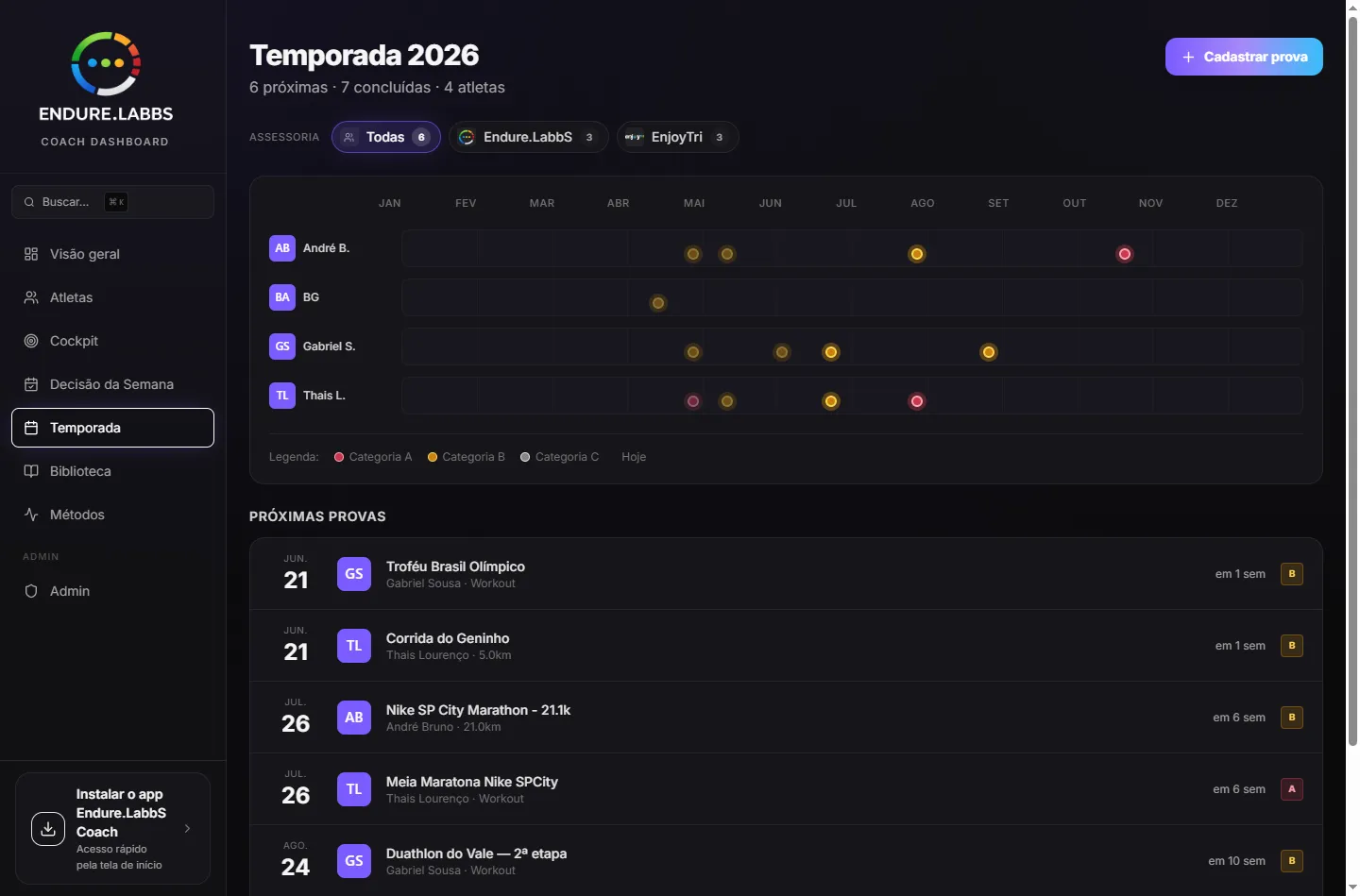
Passo a passo
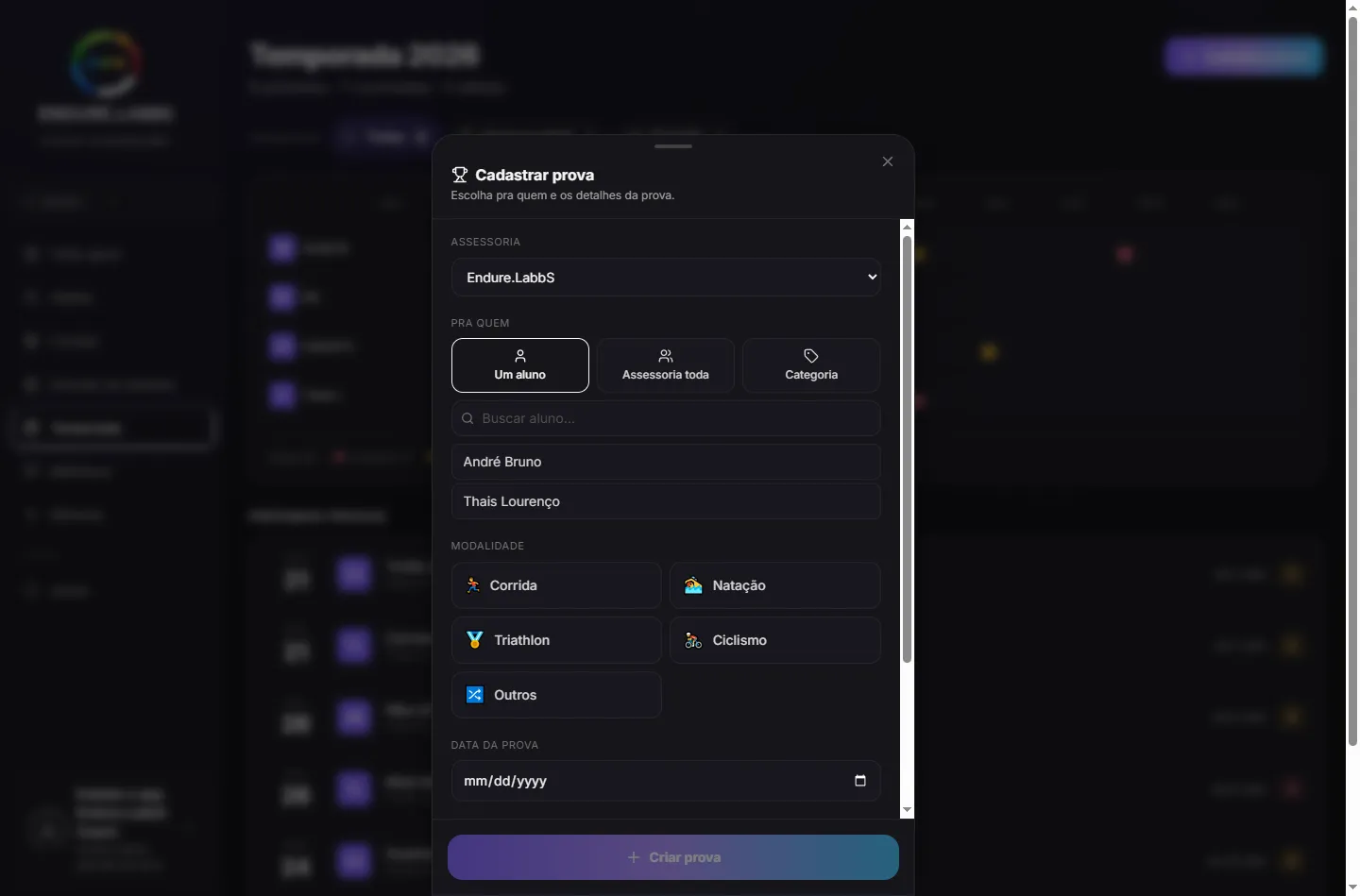
Seção intitulada “Passo a passo”- Clique em Cadastrar prova.
- Em Pra quem, escolha o escopo:
- Um aluno — busque e selecione o aluno.
- Assessoria toda — cria a mesma prova para todos os alunos ativos da assessoria.
- Categoria — cria para os alunos de uma categoria (tag) que você definiu (ex.: “técnica”, “financeiro”).
- Escolha a modalidade e a distância.
- Opcional: defina um objetivo (tempo em corrida/triathlon; nível em natação/ciclismo).
- Escolha a data, a prioridade (A, B ou C) e, se quiser, um nome.
- Clique em Criar — o resumo mostra, aluno a aluno, o que foi criado.
Transformar a meta do aluno em prova
Seção intitulada “Transformar a meta do aluno em prova”Quando o aluno tem uma meta com data e ainda não tem prova como alvo, a ficha dele mostra o cartão Meta (sem prova) na aba Periodização. Nesse cartão, clique em “Transformar em prova”: abre este mesmo cadastro já com o aluno selecionado. Basta escolher modalidade, distância, data e prioridade e clicar em Criar.
Enquanto for só meta, o plano segue o nível de estreia, sem afinação para prova. Quando você cadastra uma prova A, ela substitui a meta sozinha e passa a ser o alvo do plano.
Triathlon entra como “Outros”
Seção intitulada “Triathlon entra como “Outros””O calendário não tem tipo nativo de Triathlon. Nós criamos a prova como “Outros” e guardamos a distância real (Sprint, Olímpico, 70.3, Full) numa anotação — o Motor de Periodização lê essa anotação e trata como triatlo. Você não precisa fazer nada além de escolher Triathlon na hora de criar.
Categorias (tags)
Seção intitulada “Categorias (tags)”Para usar o escopo Categoria, primeiro atribua as tags aos alunos:
- No overlay de cadastro, escolha Categoria e clique em Gerenciar categorias.
- Digite uma nova categoria e clique nela no card de cada aluno para atribuir — ou clique numa tag existente para tirar.
Depois é só escolher a categoria na criação para atingir só aquele grupo.
Mais de uma prova A: qual o motor escolhe como pico
Seção intitulada “Mais de uma prova A: qual o motor escolhe como pico”Quando um aluno tem mais de uma prova A, o Motor afia para uma só — a mais desafiadora (entre provas do mesmo tipo, a mais distante). As outras viram preparação (tune-up). Ao cadastrar, o resultado já te diz, aluno a aluno, se a prova virou o pico ou entrou como preparação — e avisa quando o aluno tem uma prova iminente que ficou sem afiação.
- O pico pode migrar. Se você (ou o aluno) cadastra uma prova A mais difícil, o pico do plano muda para ela — e você recebe um alerta (“pico mudou para o atleta X”), porque o alvo do plano se deslocou.
- Passagem natural não gera alerta. Quando a prova A anterior já foi realizada e a próxima A do calendário é a que virou pico, isso é a sequência normal da temporada: o pico acompanha a nova prova sem alerta. O alerta aparece só quando a troca acontece entre duas provas que ainda não foram realizadas.
- Prova realizada não vira principal. No seletor de prova principal, uma prova que já passou aparece desabilitada, com a indicação “já realizada”, e o sistema não aceita escolhê-la. Ela continua na lista, com o selo realizada, depois das futuras.
- Quer fixar o pico numa prova específica? Use Prova-alvo e nível → o seu override vence a escolha automática.