Relógio e Intervals
Como os treinos chegam ao Endure
Seção intitulada “Como os treinos chegam ao Endure”Seu relógio → Intervals.icu → Endure OneO relógio manda os treinos para o Intervals (gratuito), e o Endure lê de lá. Por isso a conexão do relógio é feita dentro do Intervals, e o app só confere se deu certo.
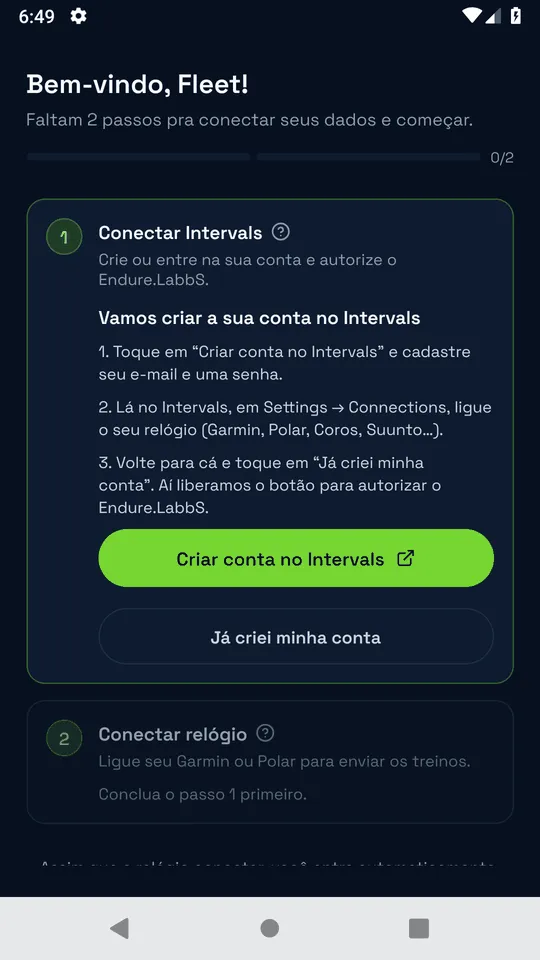
Passo 1 — Conectar o Intervals
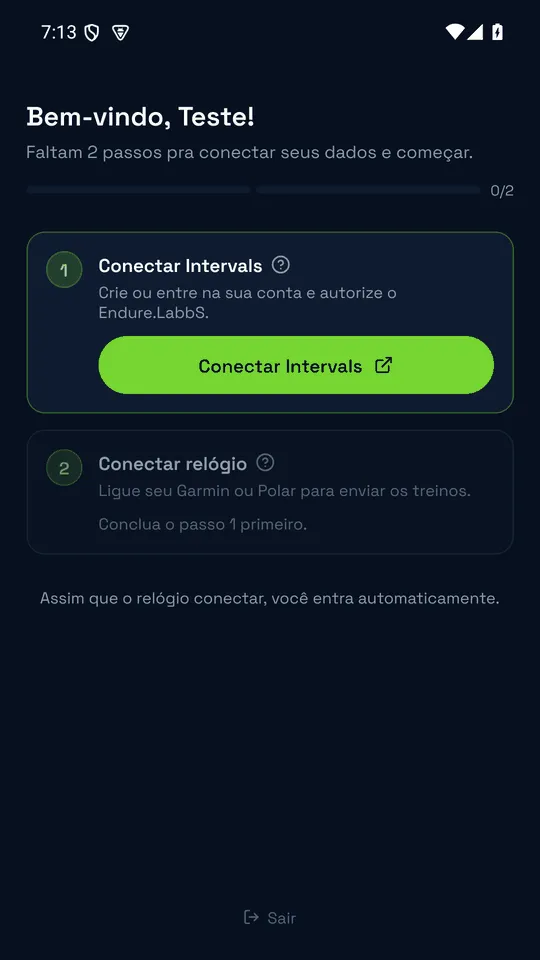
Seção intitulada “Passo 1 — Conectar o Intervals”Na tela Bem-vindo, passo Conectar Intervals:
- O app pergunta: “Você já tem conta no Intervals?”
- Sim, tenho → vá para o passo 3.
- Ainda não → o app mostra “Vamos criar a sua conta no Intervals”.
- Toque em Criar conta no Intervals, cadastre e-mail e senha lá e volte para o app. Toque em Já criei minha conta.
- Toque em Conectar Intervals. Uma janela abre dentro do app: entre na sua conta e autorize o Endure.LabbS. A janela fecha sozinha. Se não fechar, toque no X.
O app confere sozinho se a conexão foi feita. Se não deu certo, ele diz o motivo e você toca em Conectar Intervals de novo:
- “Você cancelou a autorização no Intervals…”
- “Não foi possível concluir a autorização no Intervals…”
- “A autorização não foi concluída…”
Pode chegar um e-mail de confirmação do Intervals. Você não precisa esperar por ele.
Passo 2 — Conectar o relógio
Seção intitulada “Passo 2 — Conectar o relógio”Passo Conectar relógio (só libera depois do passo 1):
- Toque em Conectar relógio. Abre a página de conexões do Intervals (
intervals.icu/settings/connections) no navegador. - Ligue o seu relógio ou serviço em Connections. O Endure reconhece a conexão direta com Garmin, Coros, Polar, Suunto, Wahoo, Zwift, Zepp, Huawei, Concept2, Oura e Whoop.
- Garmin: a tela de login da Garmin pode parecer “de computador” mesmo no celular. É normal. Entre com o seu login da Garmin (dá para dar zoom com os dedos) e autorize.
- Para trazer o histórico antigo (Garmin): no Intervals, vá em Settings, na caixa Garmin marque “Download activities” e toque em “Download old activities”. Leva alguns minutos; os treinos aparecem no calendário conforme chegam.
- Outro relógio (Coros, Suunto, Polar): conecte-o aqui também e importe o histórico de atividades pelo Intervals.
- Strava sozinho não basta (veja “Aviso só Strava”, abaixo).
- Volte ao app. Ele percebe a conexão sozinho (confere a cada poucos segundos e quando você volta ao app). Se quiser, toque em Já conectei, verificar.
O app segue quando o Intervals mostra o seu relógio conectado, ou quando já chegaram treinos ou dados de bem-estar de verdade (com valores medidos pelo relógio).
Conectar o relógio não libera a coleta dos seus dados de saúde. Ela começa só no aceite de saúde, que vem depois na entrada (veja Primeiros passos, passo 5). Até lá, o Endure não guarda os seus dados de saúde nem recalcula a sua forma.
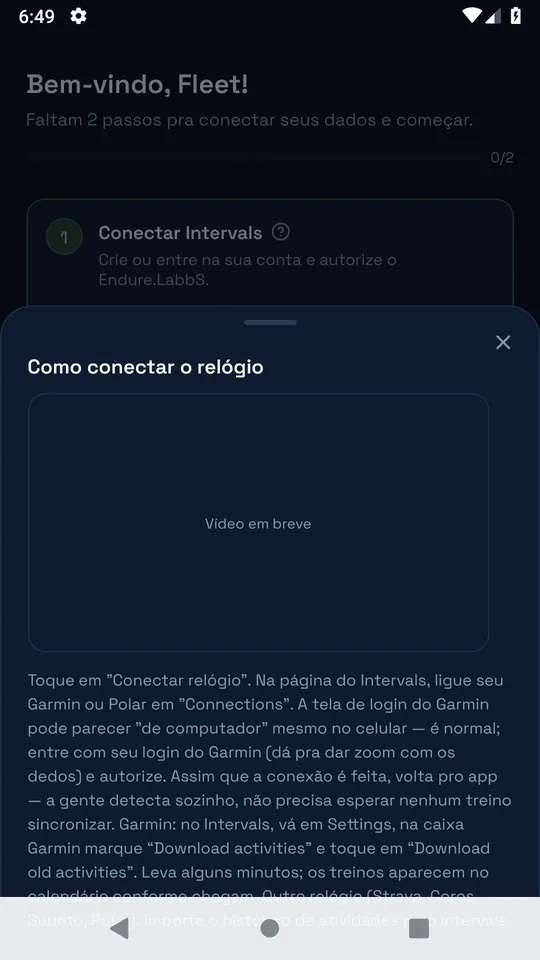
O toque no ? do passo abre uma ajuda com o mesmo texto.
Aviso “só Strava”
Seção intitulada “Aviso “só Strava””O Strava não envia o treino completo para o Intervals: chega só um esqueleto, sem tipo, carga nem duração. Por isso o Strava sozinho não conta como relógio conectado. O app mostra um destes avisos:
- No passo “Conectar relógio”, quando só há Strava: “O Strava não envia os dados do treino para o Intervals. Ligue o seu Garmin (ou Coros, Polar, Wahoo…) direto: Intervals → Settings → Connections.”
- Quando a maior parte dos seus treinos chega do Strava sem dados: “Seus treinos chegam do Strava só como um esqueleto, sem os dados. Para o coach analisar de verdade, ligue o seu Garmin (ou Coros, Polar, Wahoo…) direto ao Intervals: Intervals → Settings → Connections.”
Para resolver, conecte o seu relógio direto no Intervals:
- Abra o Intervals (intervals.icu) e entre na sua conta.
- Vá em Settings → Connections.
- Conecte o Garmin, Coros, Polar ou Wahoo (o mesmo do seu relógio).
O aviso aparece no passo “Conectar relógio” e, se os treinos continuarem só do Strava depois da entrada, num cartão discreto na tela Início.
Meus Dispositivos (Perfil)
Seção intitulada “Meus Dispositivos (Perfil)”Em Perfil → Configurações do app → Meus Dispositivos você vê os relógios que recebem o seu plano.
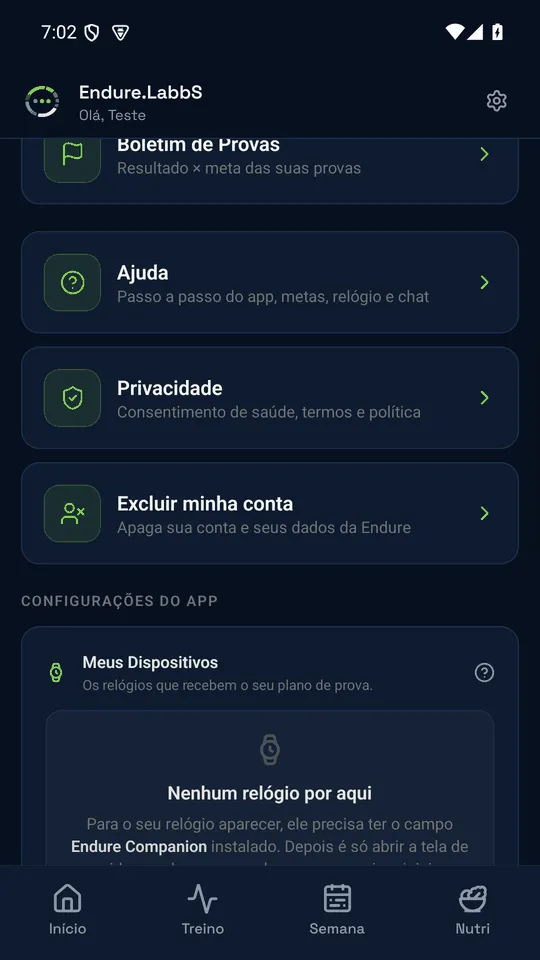
- Nenhum relógio por aqui. Para o seu relógio aparecer, ele precisa ter o campo Endure Companion instalado (Garmin). Depois é só abrir a tela de corrida por alguns segundos, sem precisar iniciar o treino. Ainda não tem o campo? Fale com a equipe Endure.
- “Apareceu agora. É o seu relógio?” O relógio se apresenta sozinho. Confira o modelo e os 4 últimos caracteres (por exemplo, ”…A1B2”) e toque em É meu. Se não for seu, toque em Não é meu.
- Relógio confirmado mostra “Buscou o plano recentemente” ou “Ainda não buscou o plano”. Para tirar o aparelho, toque em Remover.
Guia no Pulso (código para o relógio)
Seção intitulada “Guia no Pulso (código para o relógio)”Mais abaixo, em Guia no Pulso, o app mostra um código (escondido por padrão; toque no olho para ver e segure para copiar). Cole esse código no App Setting do campo Endure no Garmin Connect, uma vez, com nenhuma atividade aberta. Assim você vê o percurso e o ritmo direto no pulso.
- Gerar novo código invalida o atual na hora. Se já colou no relógio, você vai precisar colar o novo. Use só se acha que o código vazou.
Problemas comuns
Seção intitulada “Problemas comuns”| Sintoma | O que fazer |
|---|---|
| ”Seu relógio ainda não aparece conectado ao Intervals” | Reconecte o relógio em Intervals → Settings → Connections. |
| ”O Intervals recusou a autorização” | Toque em Conectar Intervals de novo; se repetir, fale com a equipe Endure (endure.labbs@gmail.com). |
| Treinos antigos não aparecem | Faça o “Download old activities” (Garmin) e aguarde alguns minutos. |
| ”Link de autorização indisponível” | Fale com a equipe Endure. |
| O relógio não aparece em Meus Dispositivos | Confirme que o campo Endure Companion está instalado e abra a tela de corrida por alguns segundos. |