
Primeiros passos no Endure One
Reserve um tempo tranquilo na primeira vez. Você pode sair do app no meio: o servidor guarda onde você parou e, ao voltar, o app retoma da etapa em que você estava, inclusive em outro aparelho. Se você ficar parado numa etapa que depende de você, o app manda um lembrete depois de 24 horas e outro com 3 dias.
Tenha à mão: o convite que a equipe Endure mandou, o seu relógio e o e-mail e a senha que você usa no Garmin (se for Garmin).
1. Abra o convite
Seção intitulada “1. Abra o convite”Você tem três jeitos de começar:
- Tocar no link do convite. O app do Endure One abre sozinho no convite.
- Instalar o app e abrir. A página do convite mostra o caminho certo para o seu celular (Android ou iPhone). No Android, o link da Play Store leva o convite junto, e o app reconhece o convite na primeira abertura. No iPhone, o app chega pelo TestFlight: o convite do TestFlight vem por e-mail, e depois você abre o convite no app.
- Colar o código ou o link. Na tela de entrada, toque em Tenho um convite, cole o código (ou o link inteiro) e toque em Continuar.
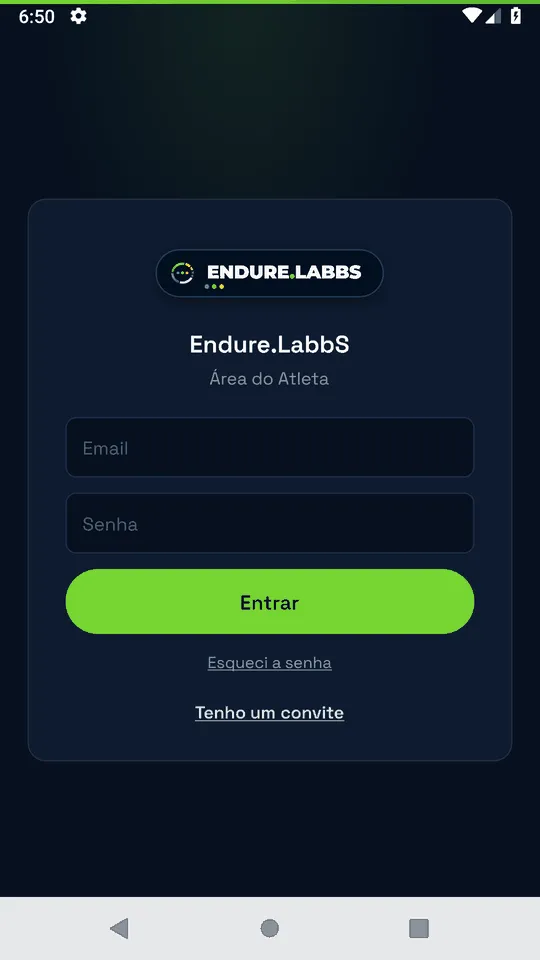
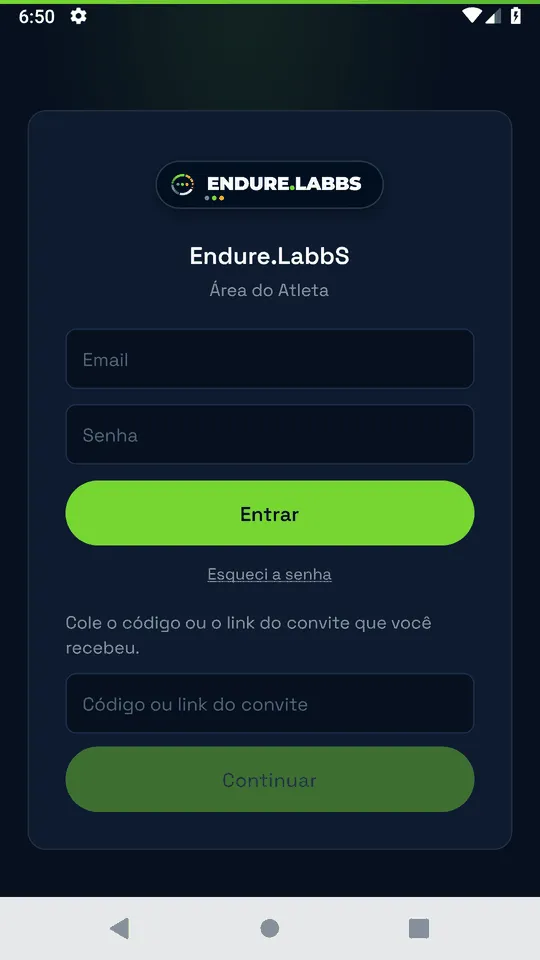
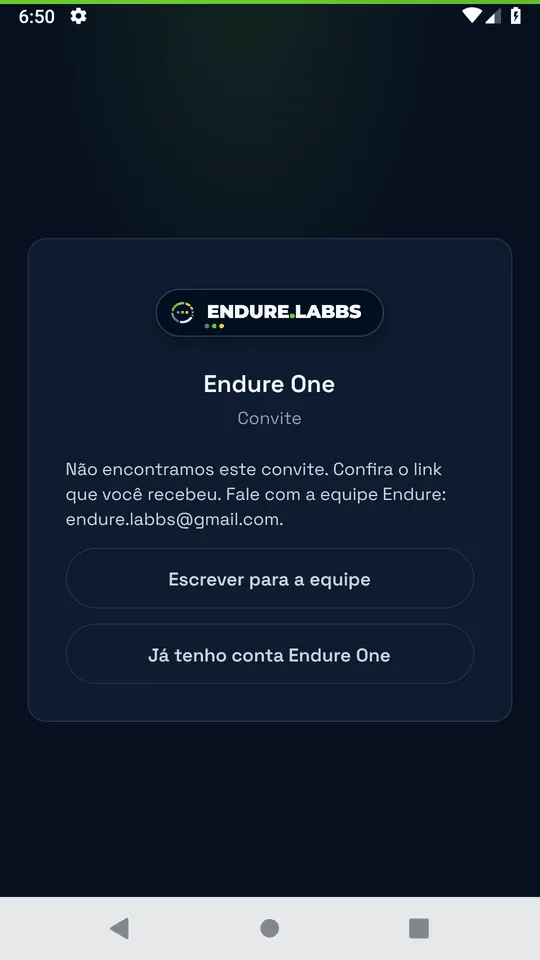
O convite vale por 7 dias. Se o app disser que o convite já foi usado, expirou ou foi cancelado, peça um novo à equipe Endure (endure.labbs@gmail.com). Se o convite já foi usado por você, é só entrar com a sua conta.
2. Crie a sua conta
Seção intitulada “2. Crie a sua conta”Na tela do convite, o e-mail aparece já preenchido (não dá para mudar). Você preenche:
- Senha, com pelo menos 8 caracteres, e Repita a senha.
- Data de nascimento. O Endure One é só para maiores de 18 anos.
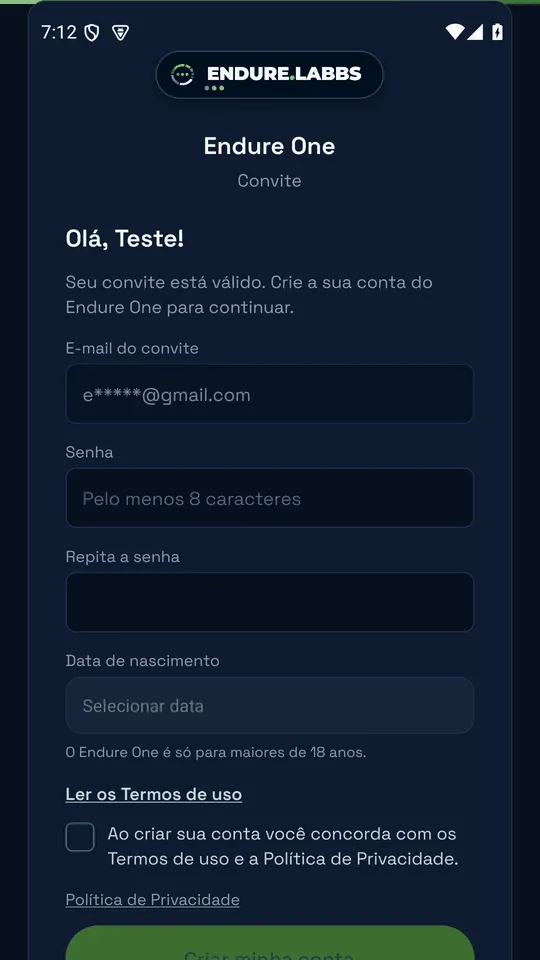
- Leia os Termos de uso (toque em “Ler os Termos de uso”) e marque a caixa para aceitar.
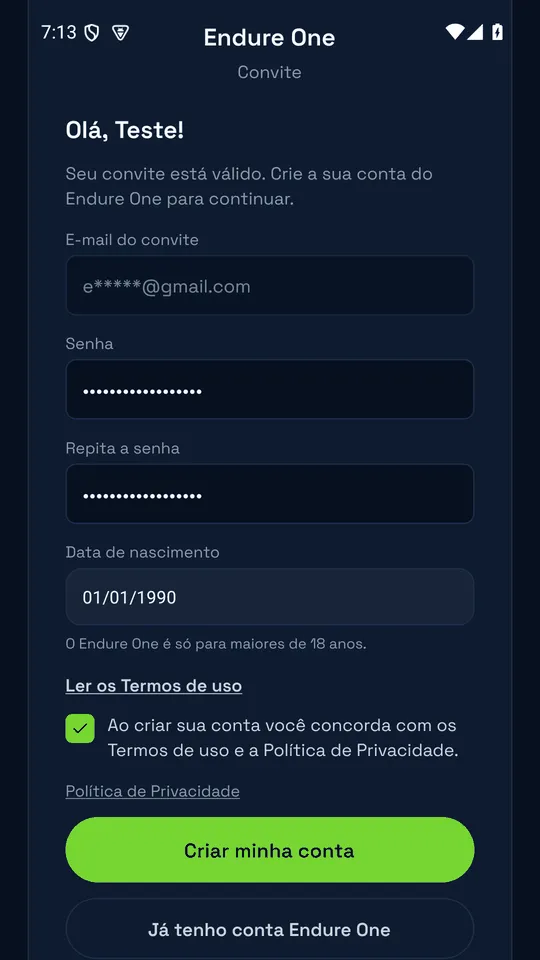
Toque em Criar minha conta. O app entra sozinho com a conta nova. Se a entrada automática falhar, ele avisa e você entra com o e-mail do convite e a senha que acabou de criar.
Já tem conta? Toque em Já tenho conta Endure One. Se esqueceu a senha, use Esqueci a senha na tela de entrada.
3. Conecte o Intervals e o relógio
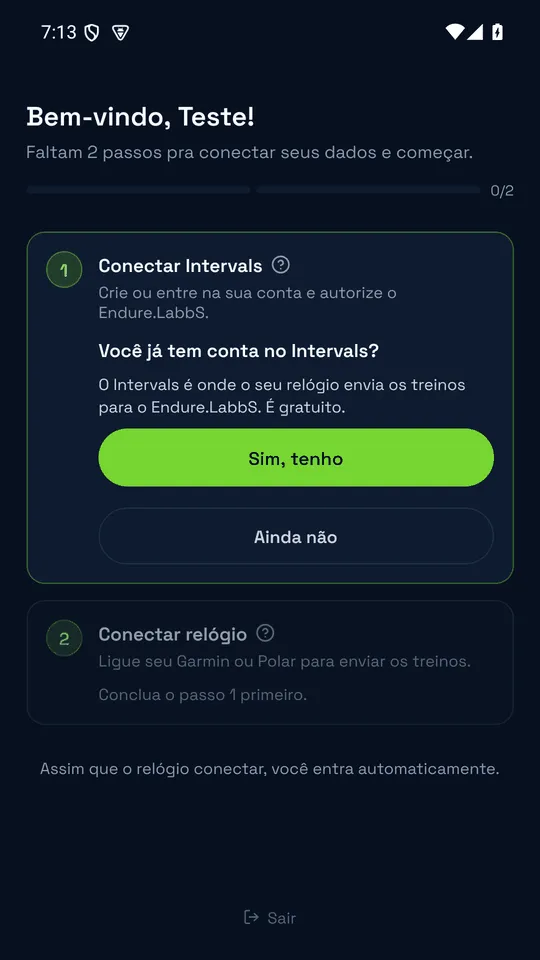
Seção intitulada “3. Conecte o Intervals e o relógio”O seu relógio envia os treinos para o Intervals (é gratuito), e o Endure lê de lá. São dois passos, na tela Bem-vindo, <seu nome>:
- Conectar Intervals. O app pergunta se você já tem conta. Se não tem, ele guia a criação. Depois você autoriza o Endure.LabbS numa janela dentro do app, que fecha sozinha.
- Conectar relógio. Você liga o seu Garmin (ou outro) dentro do Intervals. Quando o Intervals mostrar o relógio conectado, o app percebe sozinho e segue. Se só o Strava estiver ligado, o app não segue: o Strava não envia o treino completo para o Intervals.
O passo a passo completo, com os cuidados com o Garmin e o aviso “só Strava”, está em Relógio e Intervals.
4. Seu histórico de treinos
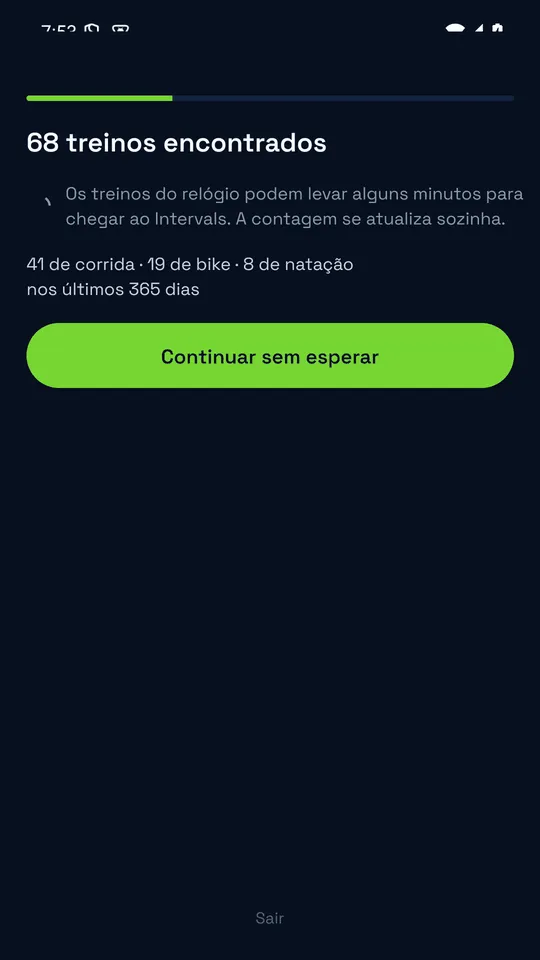
Seção intitulada “4. Seu histórico de treinos”Se o seu relógio já tinha treinos, o app mostra “N treinos encontrados” e quantos são de cada esporte. A contagem olha os últimos 12 meses e guarda só números (quantos treinos, de que esporte, quando), nunca o conteúdo dos treinos. Isso pode demorar alguns minutos para chegar do Intervals, e a contagem se atualiza sozinha. Você não precisa esperar: toque em Continuar sem esperar (ou Continuar) quando quiser.
Sem treinos? Tudo bem. O coach vai conversar com você sobre o seu histórico mais adiante.
5. Aceite de saúde
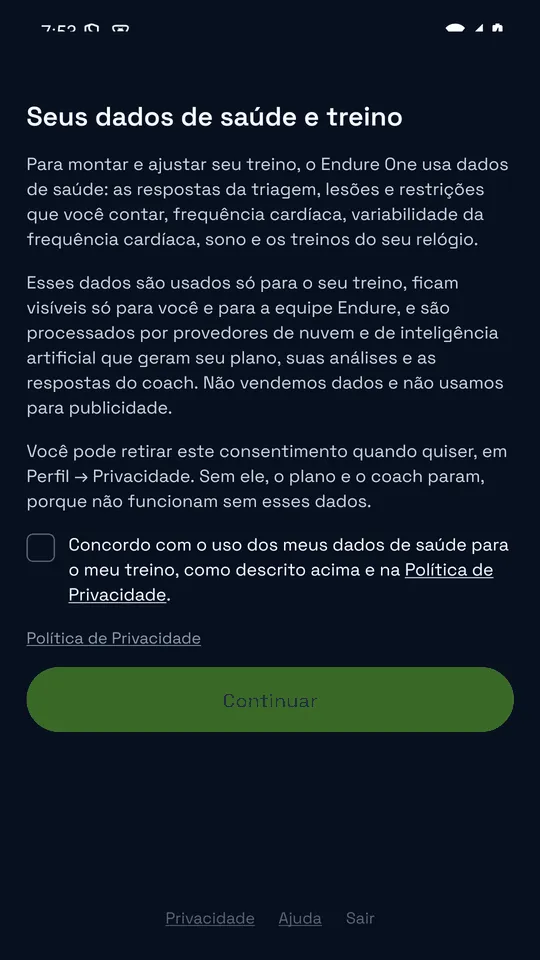
Seção intitulada “5. Aceite de saúde”O app mostra o texto do consentimento de saúde. Leia, marque a caixa e toque em Continuar. Sem esse aceite, o plano e o coach não funcionam, porque dependem dos seus dados de saúde e de treino. Até você aceitar, o Endure não coleta os seus dados de saúde. Você pode retirar o consentimento depois, em Perfil → Privacidade (veja Privacidade e conta).
6. Triagem de saúde
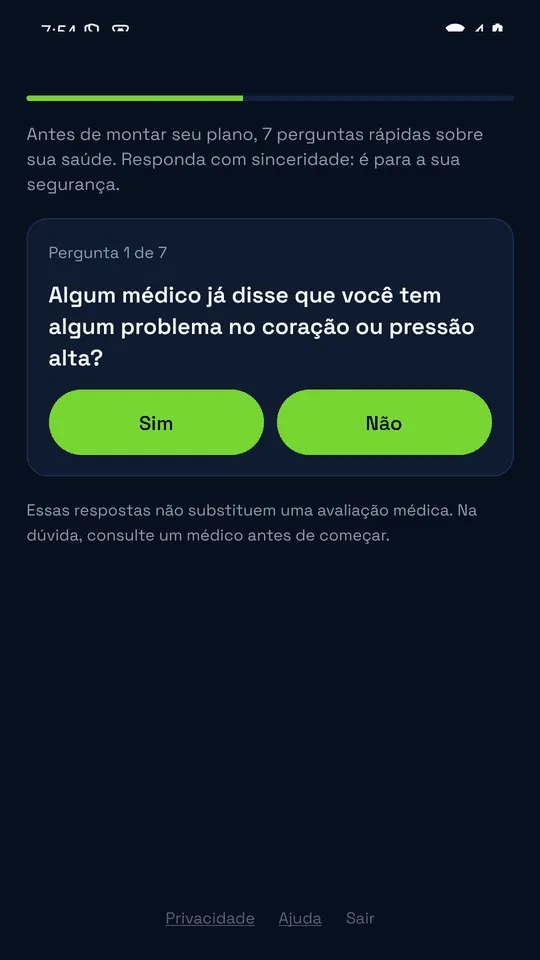
Seção intitulada “6. Triagem de saúde”São 7 perguntas de Sim ou Não, uma por vez (“Pergunta X de Y”). Cada resposta avança sozinha, e você pode voltar. No fim, toque em Enviar respostas (ou Rever as respostas).
- Se você responder Sim a problema no coração ou pressão alta (pergunta 1), dor ou aperto no peito (2), desmaio ou tontura (3), ou gravidez e bebê nos últimos 6 meses (7), o app avisa que a sua entrada está em espera. Ele pede que você converse com um médico sobre treinar e explica que um treinador da equipe vai liberar o seu plano assim que estiver tudo certo (se tiver um atestado, pode mencionar na conversa). A equipe é avisada na hora. Ela pode liberar, liberar com restrições ou manter o plano e o coach em pausa. Quando você é liberado, chega a notificação “Tudo certo: você já pode continuar a sua entrada.” Não há um prazo fixo; se demorar, escreva para a equipe.
- Se você responder Sim a doença crônica (4) ou remédio de uso contínuo (5), a entrada segue normalmente.
- Se você responder Sim a lesão ou dor que piora com exercício (6), a entrada continua, mas a lesão vira uma restrição: o seu primeiro plano é revisado pela equipe antes de começar.
7. Esporte e dias de treino
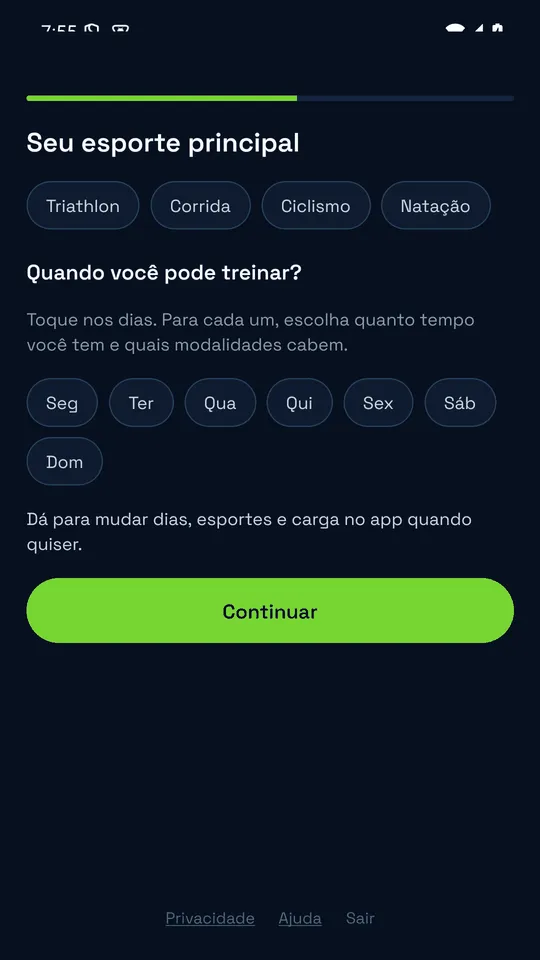
Seção intitulada “7. Esporte e dias de treino”- Escolha o esporte principal: Triathlon, Corrida, Ciclismo ou Natação.
- Toque nos dias em que você pode treinar e escolha quanto tempo tem em cada um (de 30 minutos a 6 horas). Cada dia começa com 1 hora.
- No triathlon, escolha também quais modalidades cabem em cada dia.
- O app mostra o total da semana.
Dá para mudar dias, esportes e carga depois, no app, quando quiser.
8. Conhecer o atleta (3 telas)
Seção intitulada “8. Conhecer o atleta (3 telas)”Perguntas rápidas, só de tocar:
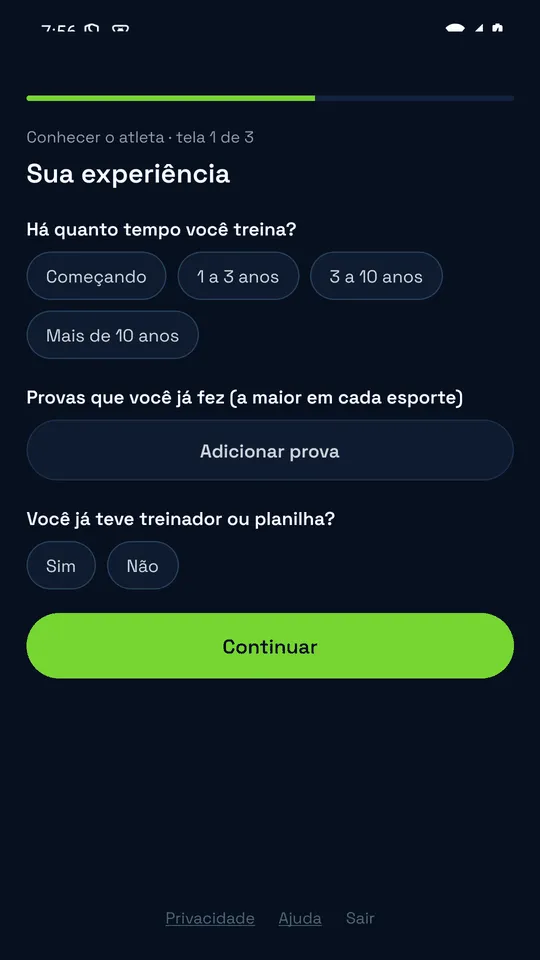
- Sua experiência: há quanto tempo treina, provas que já fez, se já teve treinador ou planilha.
- Objetivo e vida real: o que mais move você, seu sonho no esporte (opcional), sua rotina e o horário preferido.
- Estrutura e jeito de coach: o que você tem à mão (potenciômetro, cinta de frequência cardíaca, rolo ou esteira, piscina) e como quer o tom do seu coach.
Lesões e saúde ficam fora daqui: você conta ao coach na conversa.
9. O coach monta a sua ficha
Seção intitulada “9. O coach monta a sua ficha”A tela “Montando seu coach…” leva cerca de 1 a 2 minutos. Pode sair do app: ele continua sendo montado. Se passar de uns 5 minutos, o app avisa: “Seu coach está quase pronto. Quando terminar, a gente te avisa por notificação.”
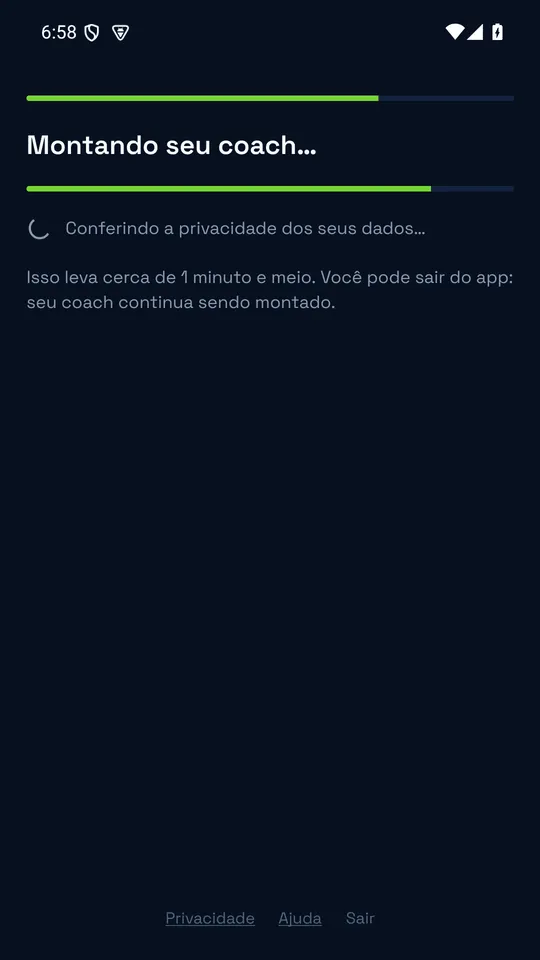
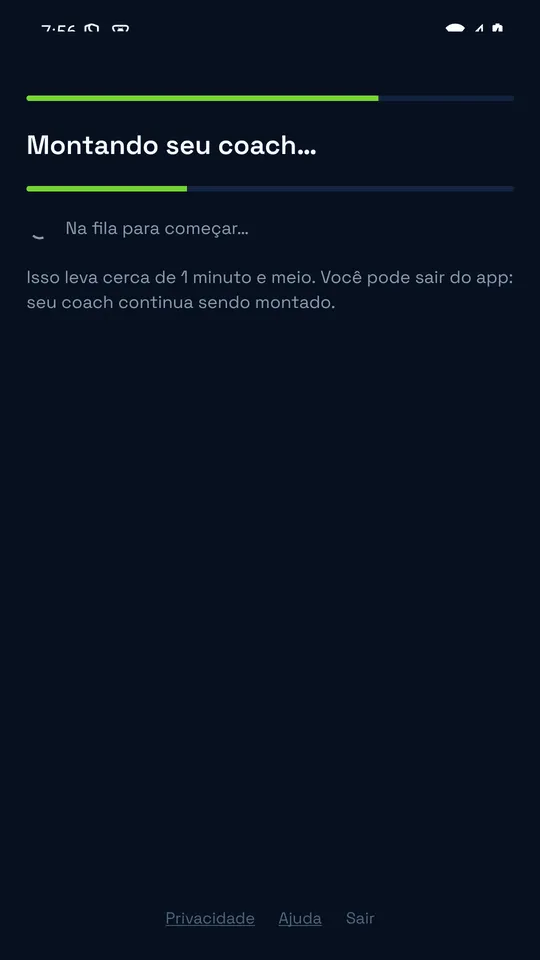
No rodapé das telas de entrada ficam Privacidade, Ajuda e Sair.
10. Conversa com o coach
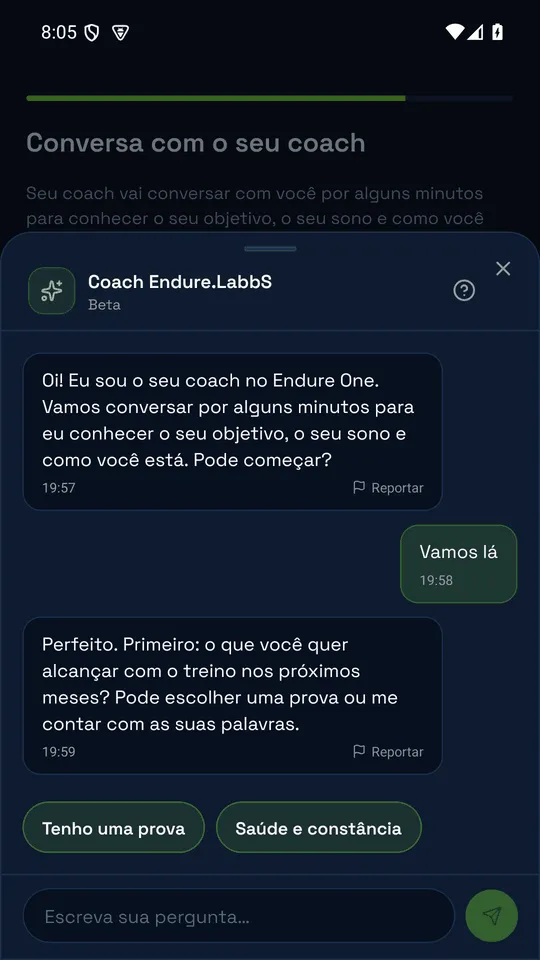
Seção intitulada “10. Conversa com o coach”Em “Conversa com o seu coach”, o coach conversa com você por alguns minutos para conhecer o seu objetivo, o seu sono e como você está. Responda tocando nas opções ou escrevendo, como preferir. Toque em Abrir a conversa se ela não abrir sozinha. Quem encerra essa etapa é o coach. Quando o coach abre a conversa, a primeira mensagem dele chega como notificação, se você não estiver com o chat aberto.
11. Confirme a sua ficha
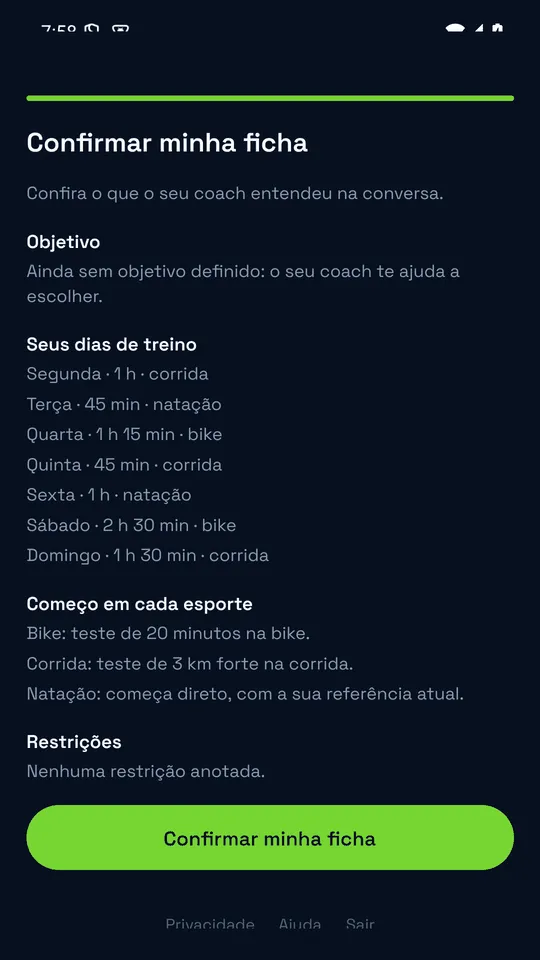
Seção intitulada “11. Confirme a sua ficha”Em “Confirmar minha ficha”, confira o que o coach entendeu: o objetivo, os dias de treino, o começo em cada esporte e o número de restrições anotadas. Se estiver certo, toque em Confirmar minha ficha (pode levar até 2 minutos; fique na tela).
12. Seu plano está sendo preparado (semana de entrada)
Seção intitulada “12. Seu plano está sendo preparado (semana de entrada)”O plano é montado por semanas, que começam na segunda-feira.
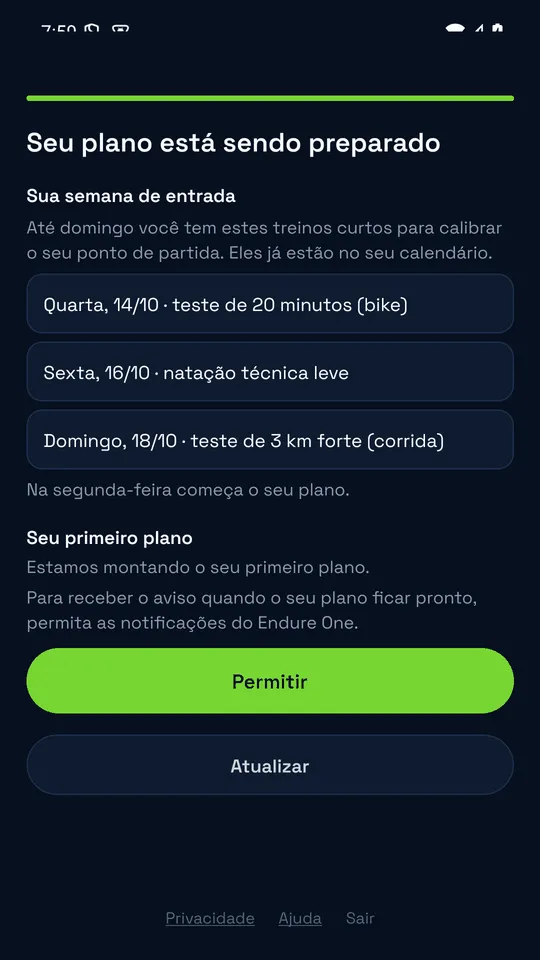
- Se você confirmar a ficha de terça a sábado, pode receber uma semana de entrada: de 1 a 3 treinos curtos, até domingo, só nos dias e nos esportes que você liberou. Até 2 deles podem ser testes (por exemplo, um teste de 20 minutos) para calibrar o seu ponto de partida, nunca em dias seguidos. Eles aparecem no seu calendário.
- Se você confirmar no domingo ou na segunda, vai direto ao plano.
- O seu primeiro plano passa por uma aprovação antes de ir para o seu calendário. Nas primeiras 4 semanas, a equipe tem 24 horas para aprovar; passado esse prazo, o plano é aprovado automaticamente. Depois da quarta semana, a aprovação é imediata. Se houver restrições na ficha, o plano é revisado pela equipe e não é aprovado automaticamente.
- Quando o plano é aprovado e chega ao seu calendário, o app avisa: “Seu plano está pronto.”
- Toque em Atualizar quando quiser. A tela também se atualiza sozinha.
Avisos do coach
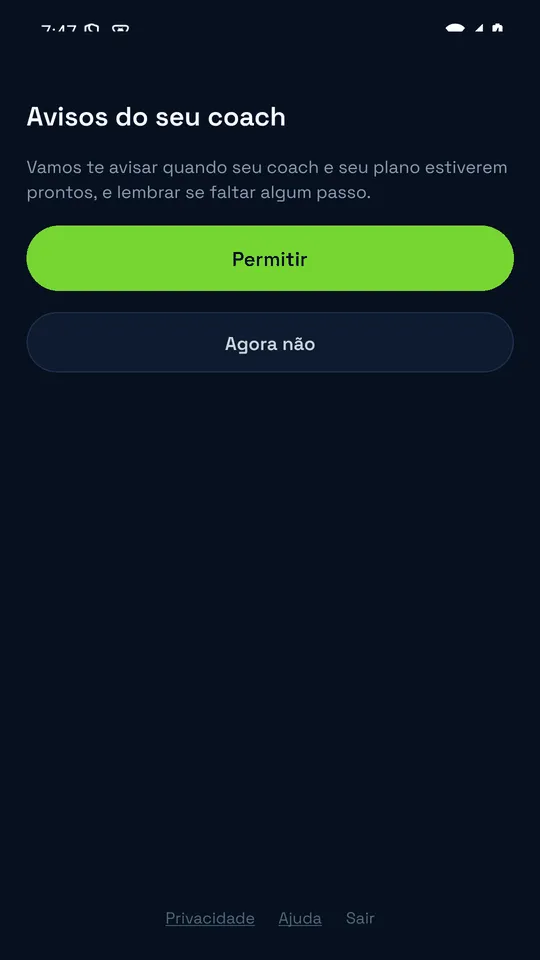
Seção intitulada “Avisos do coach”O app pergunta se pode mandar notificações (“Avisos do seu coach”). Toque em Permitir para saber quando o coach e o plano estiverem prontos. Se escolher “Agora não”, dá para ativar depois nas configurações do aparelho.
Se algo travar
Seção intitulada “Se algo travar”| O que aparece | O que fazer |
|---|---|
| ”Este convite já foi usado” | Entre com a sua conta. |
| ”Este convite expirou” ou “foi cancelado” | Peça um novo à equipe Endure. |
| ”Já existe uma conta com este e-mail” | Entre com ela, ou use “Esqueci a senha”. |
| ”O Intervals não respondeu agora” | O app tenta de novo sozinho. |
| ”Seu relógio ainda não aparece conectado ao Intervals” | Reconecte o relógio no Intervals (Relógio). |
| ”O coach está em pausa…” | Veja a mensagem completa: pode ser consentimento retirado ou triagem (em ambos, Privacidade ou a equipe Endure ajuda). |
E-mail da equipe: endure.labbs@gmail.com.