
Chat com o coach
Abrir o chat
Seção intitulada “Abrir o chat”Toque no botão redondo do chat (balão), no canto da tela, em qualquer aba. A conversa sobe por cima da tela em que você está. Para fechar, toque no X.
O botão só aparece quando o seu coach está liberado. Isso acontece quando todas estas condições valem:
- o coach já foi montado (a etapa “Montando seu coach” da entrada terminou);
- a sua triagem de saúde não está em espera nem bloqueada;
- o consentimento de saúde está ativo (não foi retirado).
Se você não vê o botão, a entrada ainda não terminou, o aceite de saúde foi retirado ou o coach está em pausa. Veja Privacidade e conta.
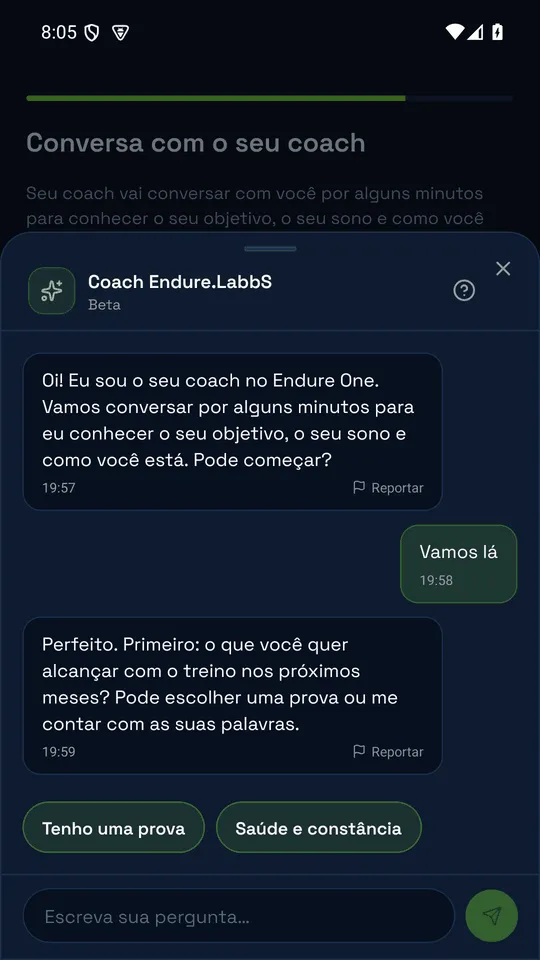
No alto do chat estão o nome Coach Endure.LabbS (com o selo Beta), o botão ? (abre esta página) e a barra de uso do mês.
Conversar
Seção intitulada “Conversar”- Quem fez a entrada já encontra a primeira mensagem do coach na conversa (veja Primeiros passos). Se a conversa ainda não tem nenhuma mensagem, ela vem vazia, com a frase “Pergunte qualquer coisa sobre seu treino ou plano.” e quatro sugestões que você toca para enviar:
- “Como foi meu treino de hoje?”
- “Por que meu treino mudou essa semana?”
- “Estou sentindo bastante cansaço, e agora?”
- “Qual o foco desta fase do meu plano?”
- Escreva em “Escreva sua pergunta…” e toque no avião (ou no Enter). Cada mensagem pode ter até 4.000 caracteres.
- Enquanto o coach responde, aparece “o coach está pensando…”. Se a resposta demorar demais: “O coach está demorando mais que o esperado — tenta de novo em um instante.”
- As respostas podem trazer negrito e listas.
- Às vezes o coach manda botões de resposta rápida (até 4). Tocar num deles envia aquela resposta por você.
Cartões no chat
Seção intitulada “Cartões no chat”Em algumas respostas o coach mostra um cartão com os seus dados reais:
| Cartão | O que mostra | Ao tocar |
|---|---|---|
| Forma | Preparo, cansaço e forma das últimas semanas, num gráfico. | Não abre nada. |
| Tempo em zona | O tempo que você passou em cada zona num treino. | Abre a análise do treino. |
| Treino | O treino planejado para um dia (ou o treino feito, com duração e carga). | Abre a análise (treino feito) ou a estrutura do treino (planejado). |
Se um cartão não puder ser montado, ele simplesmente não aparece.
Limite de uso do mês
Seção intitulada “Limite de uso do mês”O coach tem um limite de uso por mês, o mesmo para todos os alunos do Endure One. Ele conta o que o coach gasta nas conversas com você, incluindo a conversa de entrada. O briefing diário, a análise dos treinos e o plano não dependem desse limite e não param quando ele acaba. Na barra do alto do chat você vê:
- “Uso do coach este mês: N%”, e à direita “renova em DD/MM”. A barra fica verde até 69%, amarela de 70% a 89% e vermelha a partir de 90%.
- Toque na barra para ler a explicação: “É o quanto você já usou do coach este mês. Renova em DD/MM.”
- A partir de 80% aparece o aviso: “Você já usou N% do coach deste mês. Renova em DD/MM.”
- Quando o limite acaba, o campo de texto trava (“Chat pausado até a renovação”) e aparece: “Você usou todo o coach deste mês. Renova em DD/MM.” O chat volta sozinho na data de renovação.
O mês é o mês de calendário em horário de Brasília: o limite renova à meia-noite do dia 1º de cada mês. Se a barra não aparece, ainda não há dado de uso para mostrar.
Reportar uma resposta
Seção intitulada “Reportar uma resposta”As respostas do coach são geradas por inteligência artificial. Se uma resposta estiver errada ou inadequada:
- Toque em Reportar, no canto da resposta (ou segure o dedo na resposta por um instante).
- Escolha o motivo:
- Informação errada ou perigosa
- Recomendação de saúde ou treino inadequada
- Conteúdo ofensivo ou inapropriado
- Outro problema
- Pronto. Aparece “Obrigado, recebemos o seu reporte.” e o botão da resposta vira Reportada.
O seu reporte guarda o trecho da resposta e o motivo, e abre um alerta para a equipe Endure. Reportar a mesma resposta duas vezes não duplica o registro. Não há um prazo fixo de retorno; se for urgente, escreva para endure.labbs@gmail.com.
Notificações do coach
Seção intitulada “Notificações do coach”Quando o coach responde e você está fora do chat, chega uma notificação “Respostas do coach”.
No Android
Seção intitulada “No Android”- O texto não aparece com a tela bloqueada.
- Tocar na notificação abre o chat.
- Dá para responder direto na notificação: toque em Responder, escreva e envie. Aparece “Enviado ✓”. Se falhar: “Não enviado — Toque em Responder para tentar de novo.” Se você tiver saído da conta: “Abra o app e entre na sua conta para responder.”
No iPhone
Seção intitulada “No iPhone”- A notificação aparece como aviso na tela, com o começo da mensagem do coach.
- Tocar na notificação abre o chat.
- Toque em Responder na notificação, escreva e envie, sem abrir o chat.
Quando o coach está em pausa
Seção intitulada “Quando o coach está em pausa”Se uma mensagem avisar que o coach está em pausa, leia o motivo:
| Mensagem | O que fazer |
|---|---|
| ”…em pausa porque o aceite de saúde foi retirado.” | Dê o aceite de novo em Perfil → Privacidade. |
| ”…em pausa porque as suas respostas de saúde precisam de cuidado…” | Fale com a equipe Endure: endure.labbs@gmail.com. |
| ”O coach não está disponível agora.” | Se você retirou o aceite de saúde, dê o consentimento de novo em Perfil → Privacidade. |
| ”Algo deu errado: …” | Tente de novo em instantes. |